

Usuário
Segurança > Usuário
Índice
Cadastro de usuário
Permissões de usuário
Cadastro de usuário
Há duas formas de cadastrar um usuário no sistema. A primeira é através de um usuário administrador, que faz o cadastro completo acessando Módulo Segurança > Usuário, clicando em "Novo Usuário" e preenchendo todos os dados necessários.
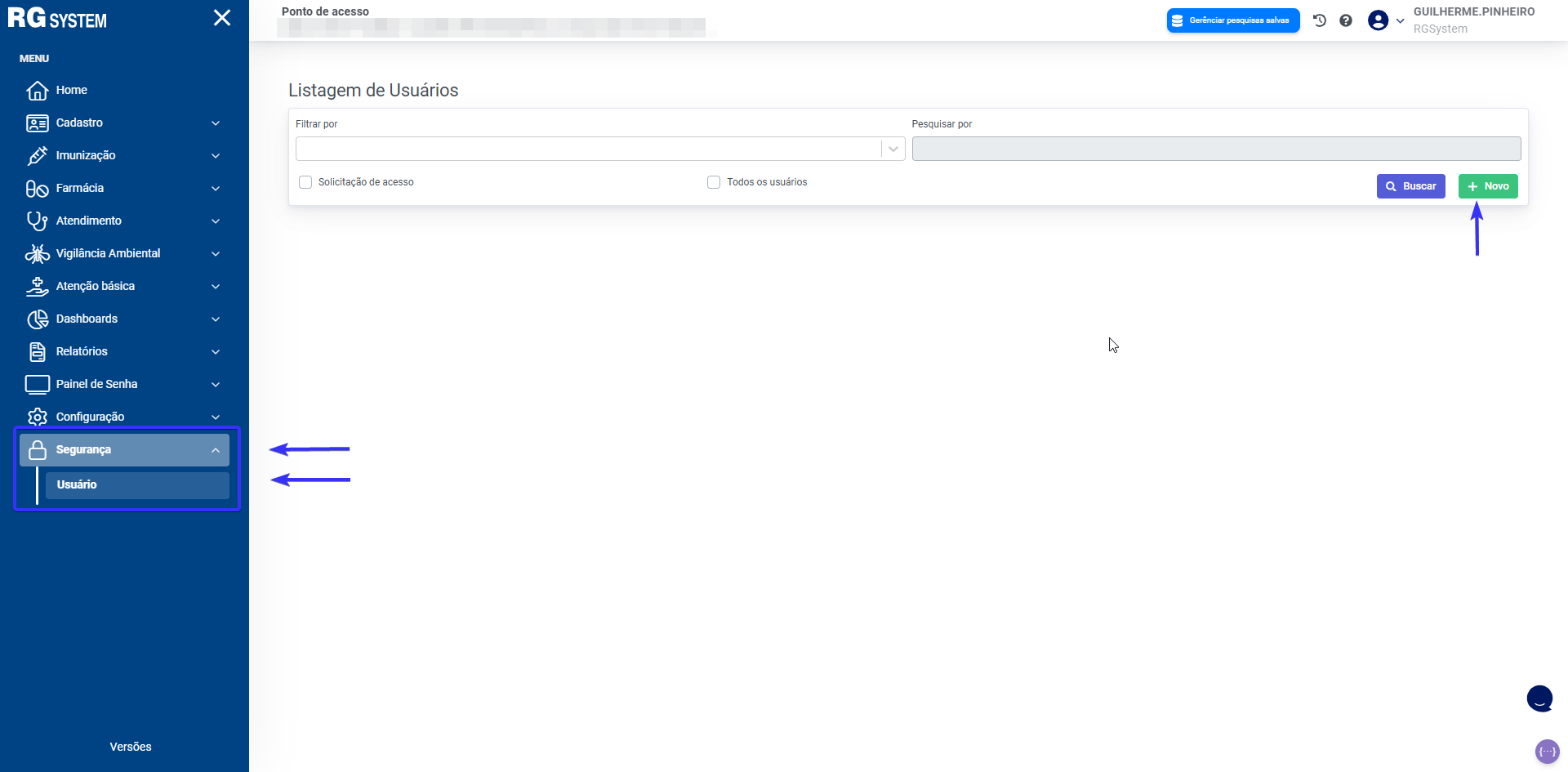
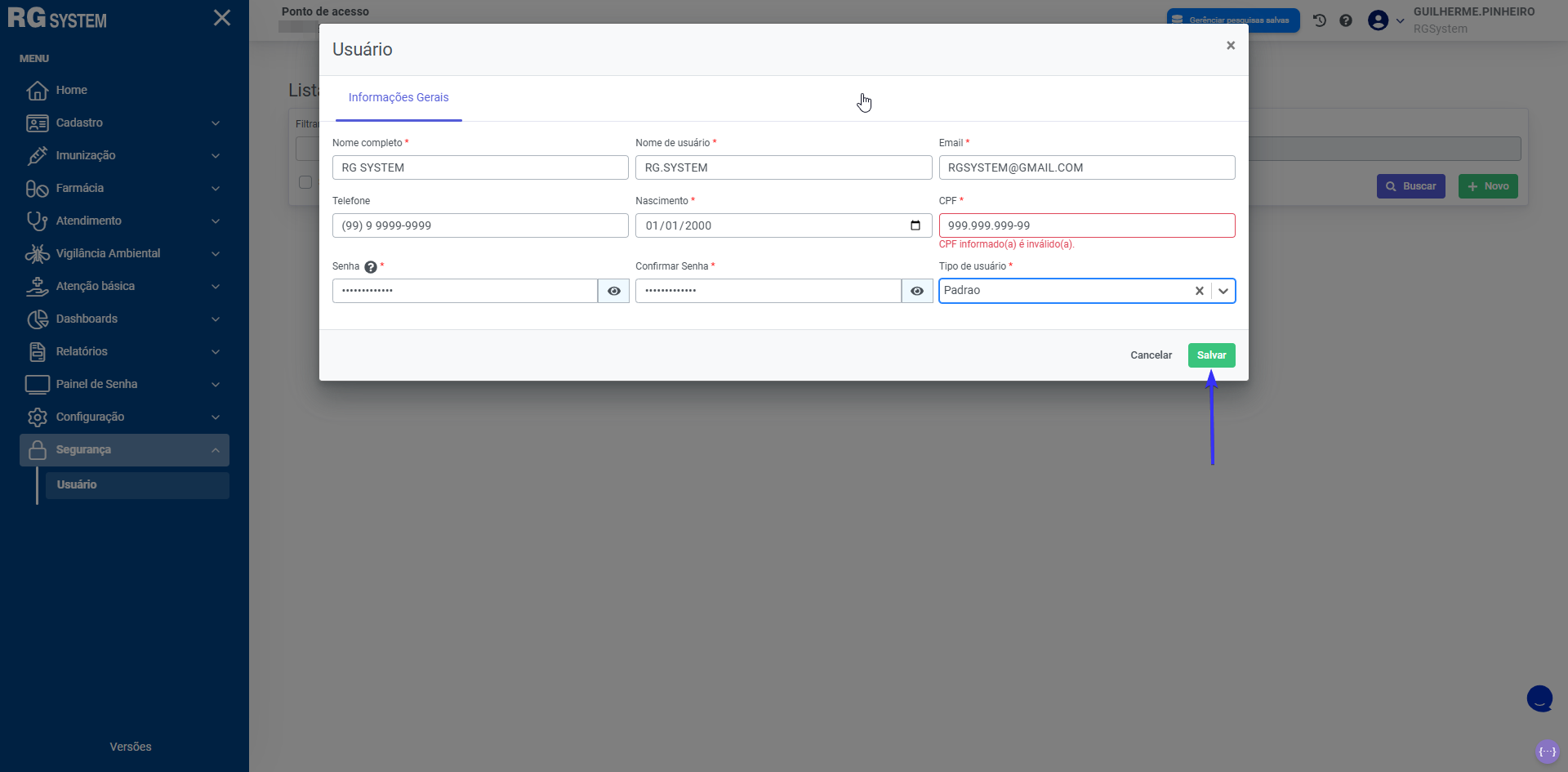
A segunda opção é permitir que o próprio usuário solicite seu acesso na tela de login. Nesse caso, o usuário preenche todos os dados, e o administrador apenas aprova a solicitação posteriormente na tela de "Usuários":
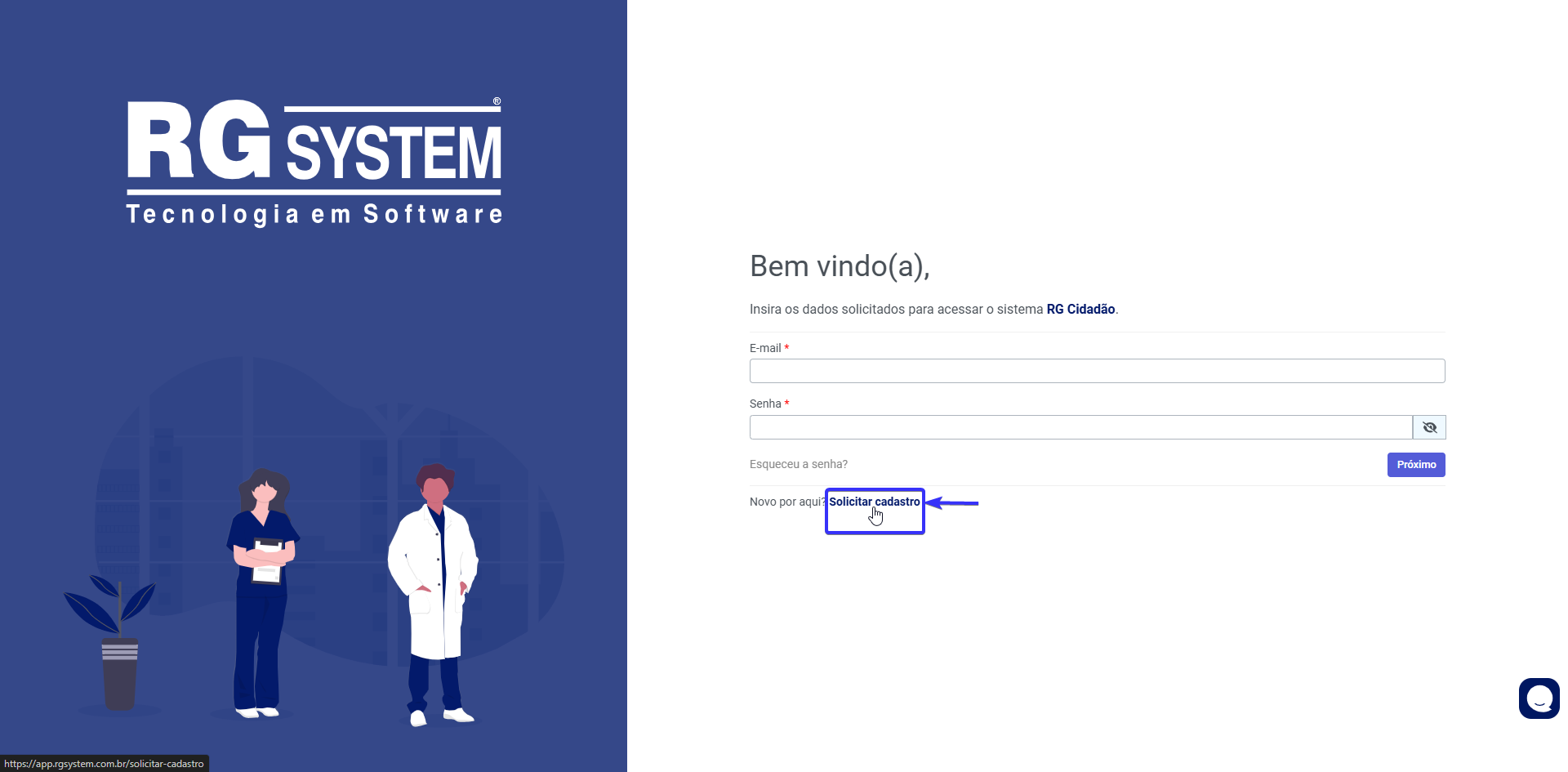
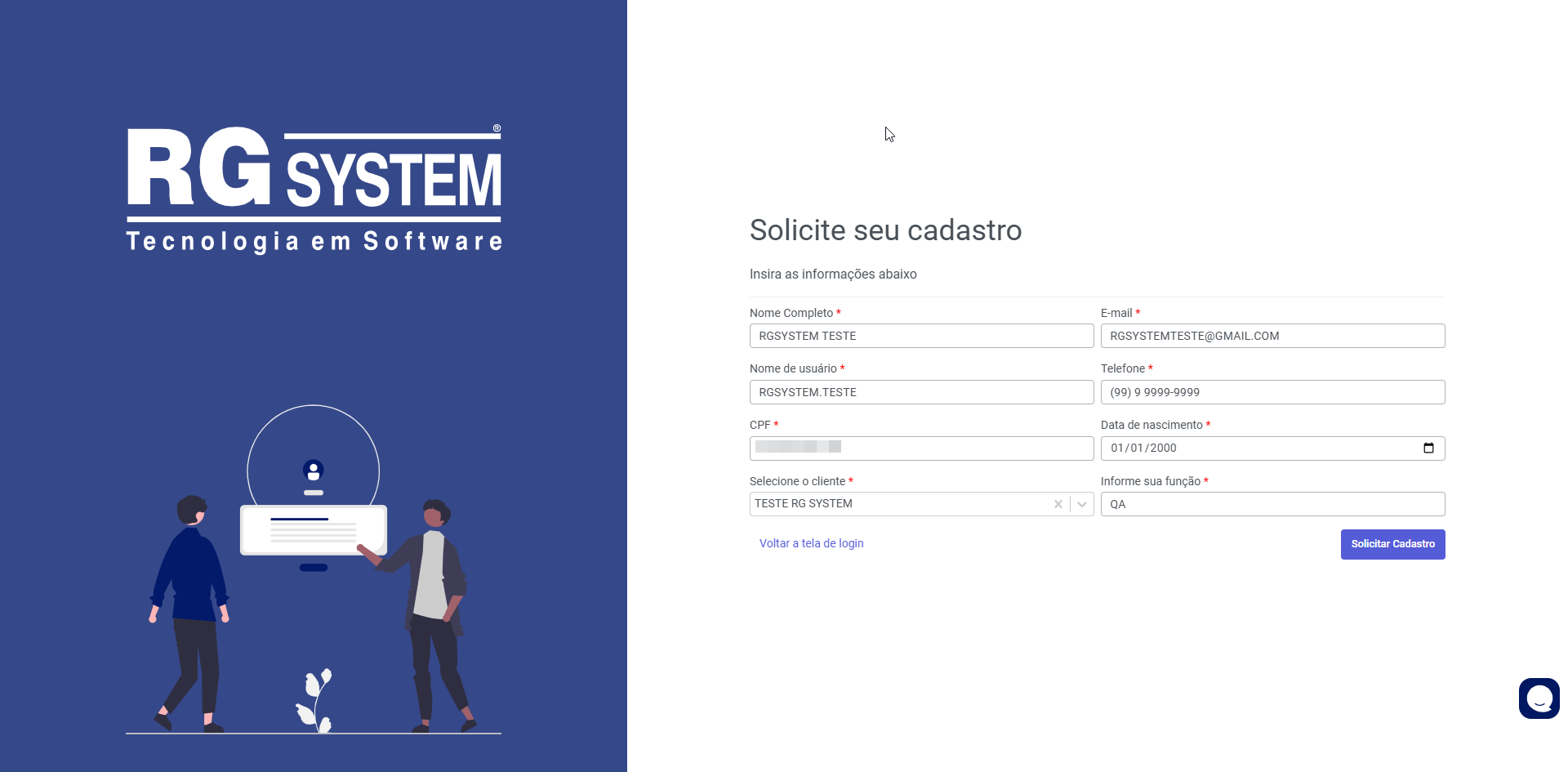
Preencha todos os dados e clique em Solicitar Cadastro. Lembre-se de que o campo "Cliente" corresponde ao município onde você atuará. Após a solicitação, um usuário coordenador pode acessar a tela de usuários e pesquisar pelas solicitações marcando a opção Solicitação de Acesso e clicando em "Buscar":
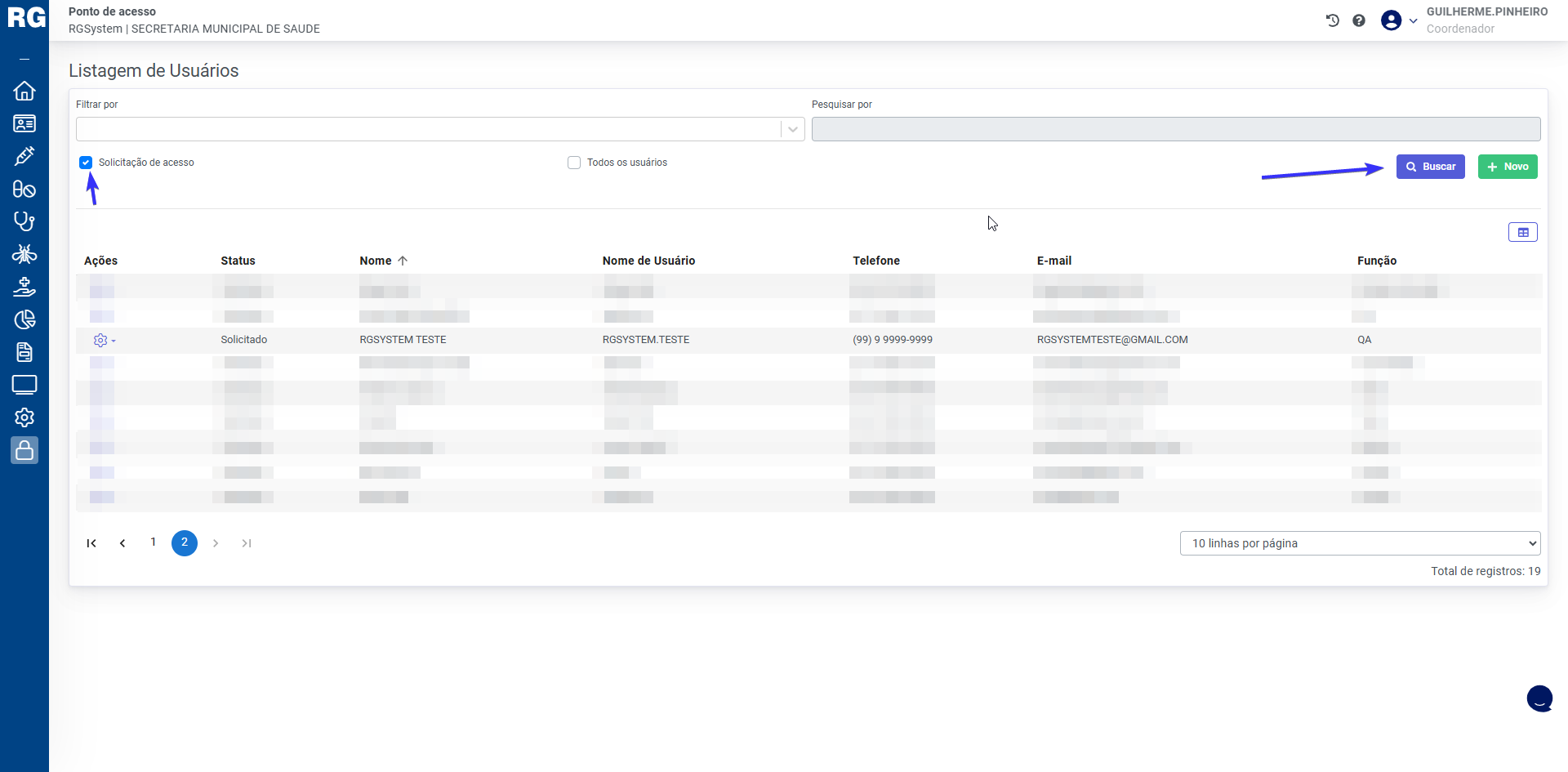
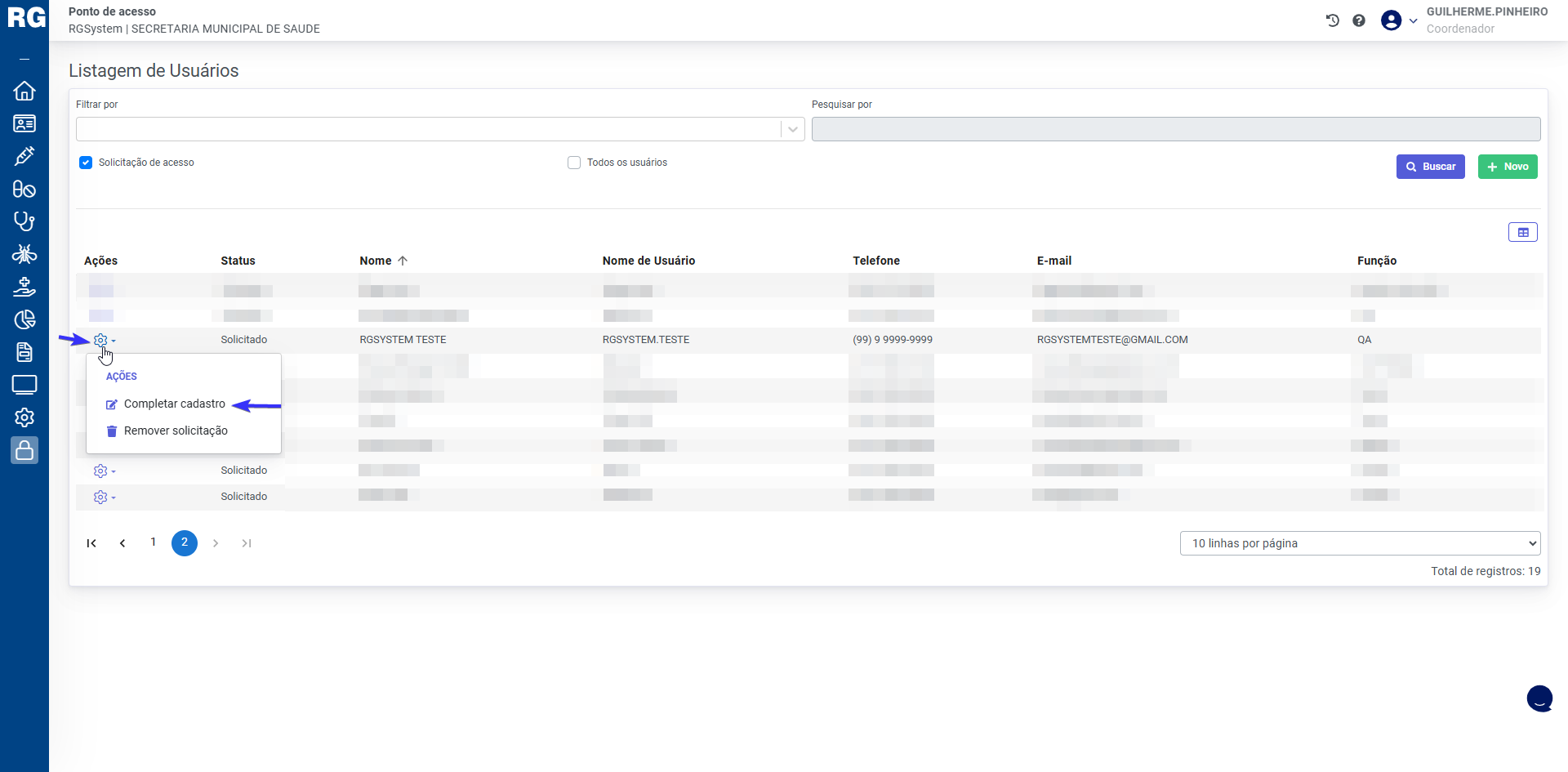
Clique no botão de ações (ícone de engrenagem) e selecione Completar Cadastro. Se a solicitação não for válida, clique em Remover Solicitação:
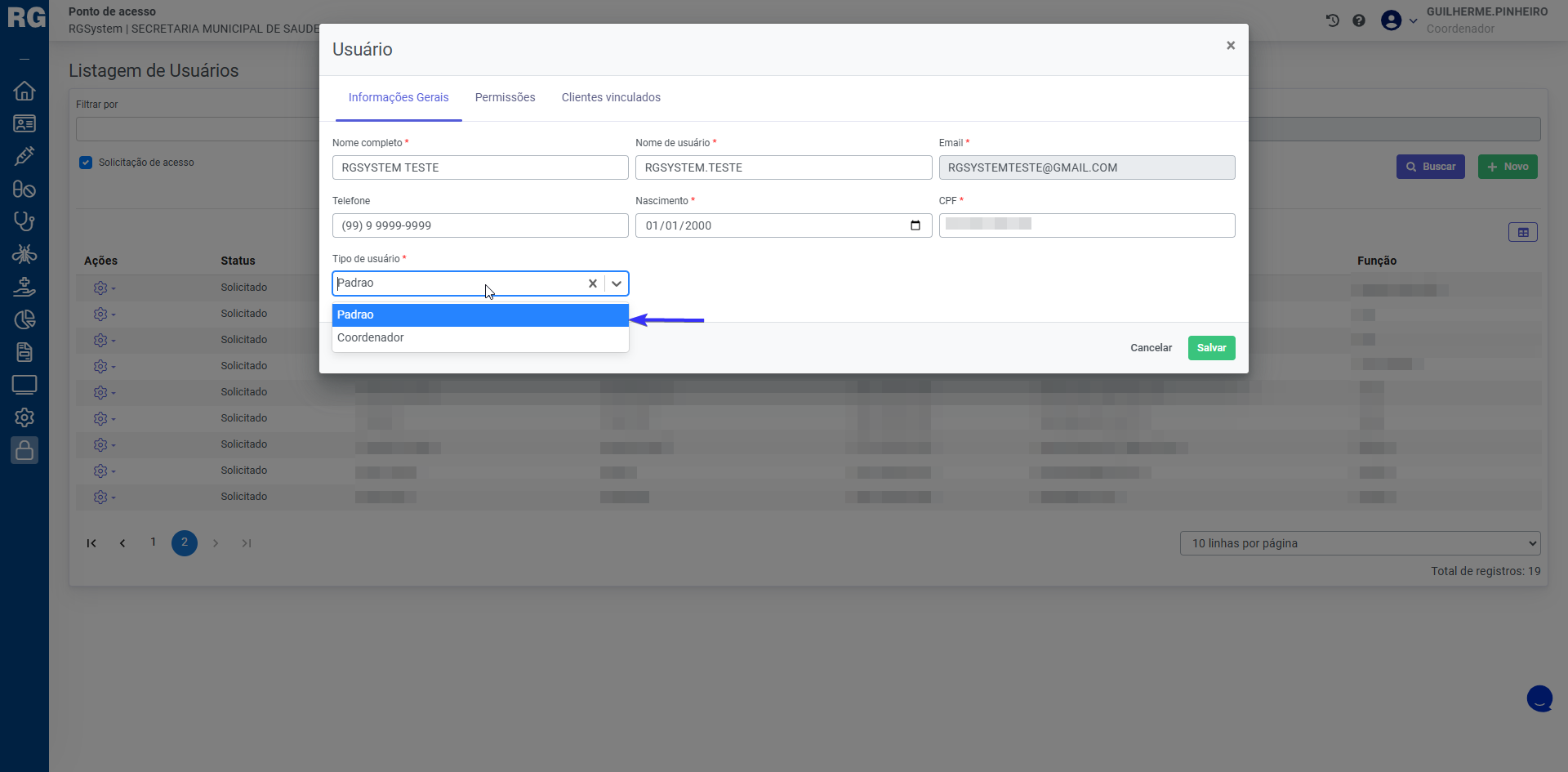
Em seguida, preencha o tipo de usuário e clique em "Salvar" para confirmar a solicitação:
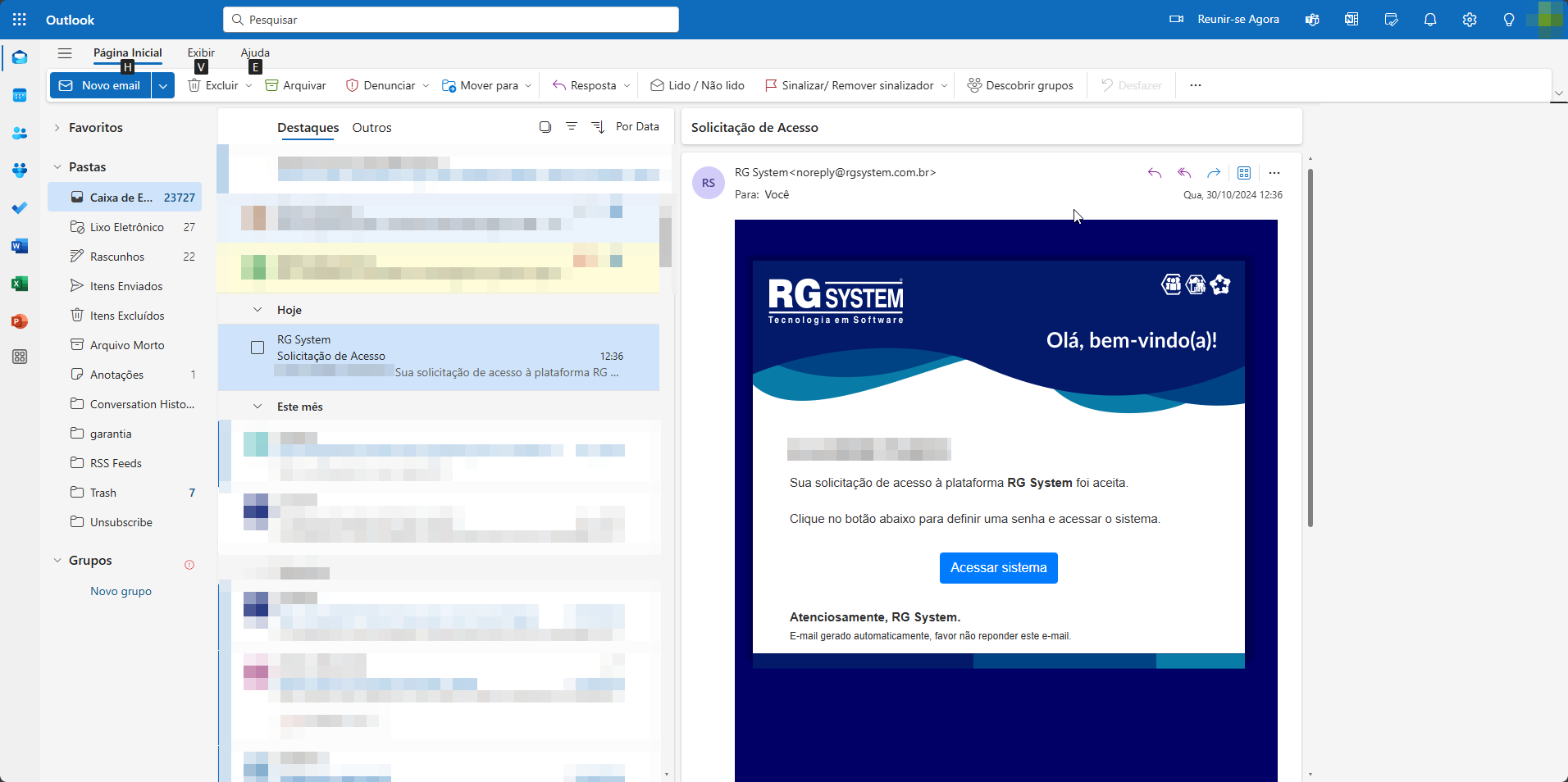
Será enviado um e-mail para o usuário, com um link para ele definir sua senha.
Após essa etapa, o usuário poderá fazer login no sistema. No entanto, ele ainda não terá acesso a nenhuma unidade, o que será abordado no próximo tópico: Permissões de Usuário.
Permissões de usuário
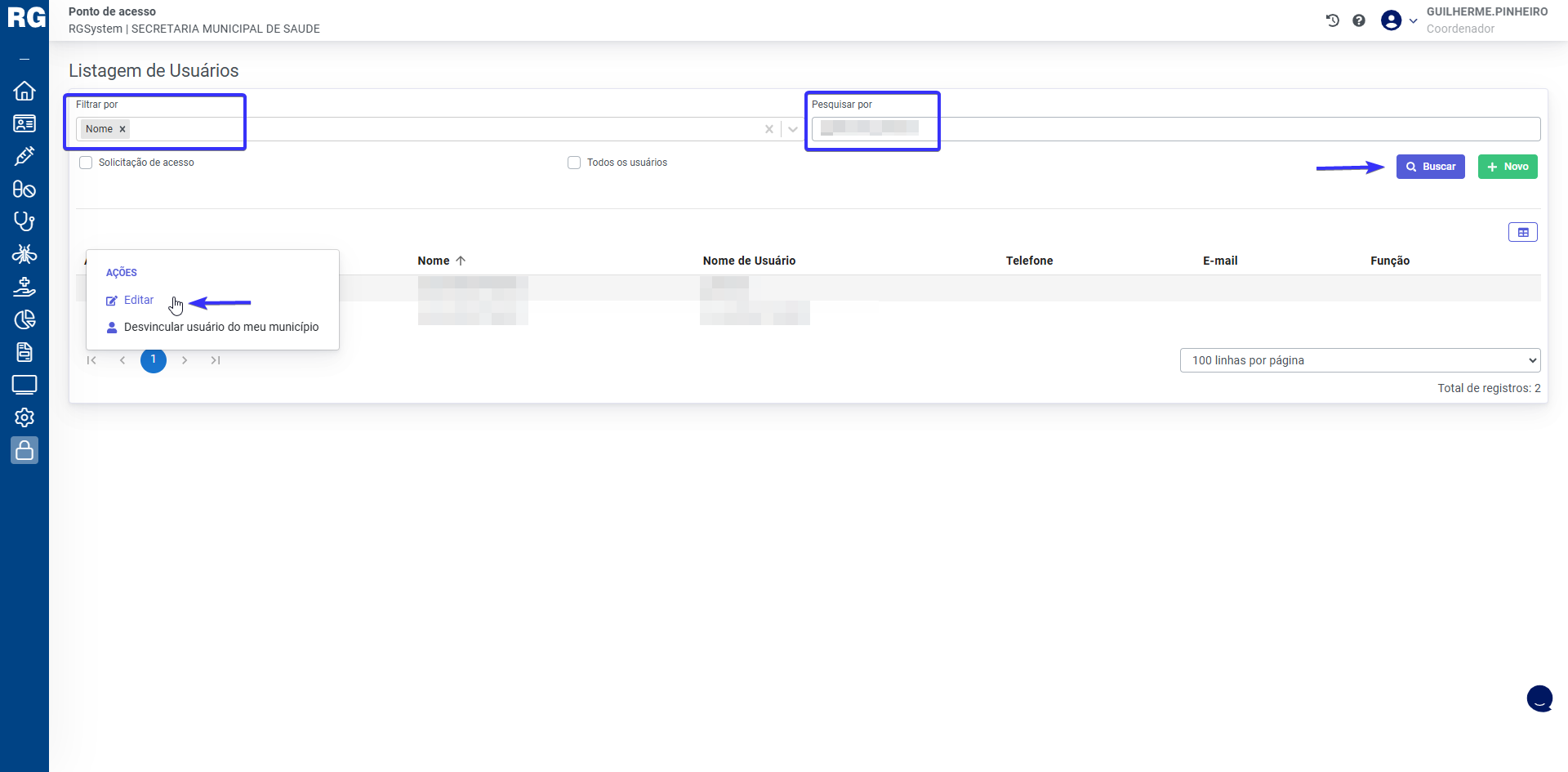
Para conceder permissão a um usuário, o primeiro passo é acessar Módulo Segurança > Usuário, localizar o usuário desejado e clicar no botão de ações (ícone de engrenagem), seguido de Editar.
Após abrir a tela de "Usuários", selecione a aba Permissões:
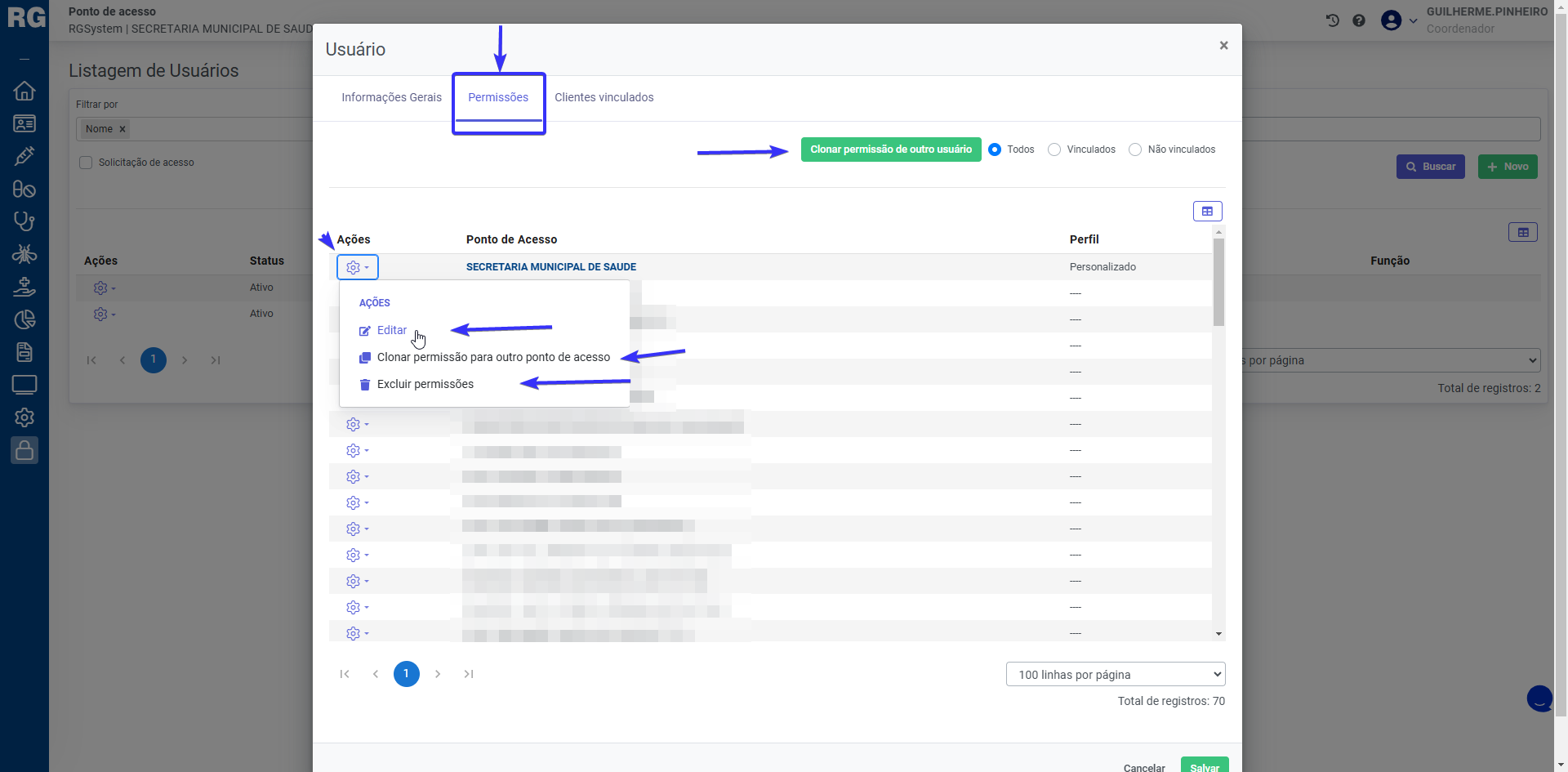
Nesta aba, você encontrará as seguintes opções:
Clonar Permissão de Outro Usuário: permite copiar todas as permissões de todos os pontos de acesso de um usuário específico para o usuário atual.
Botão de Ações para cada Ponto de Acesso: possibilita que o coordenador conceda permissões de forma personalizada. As opções do botão de ações incluem:
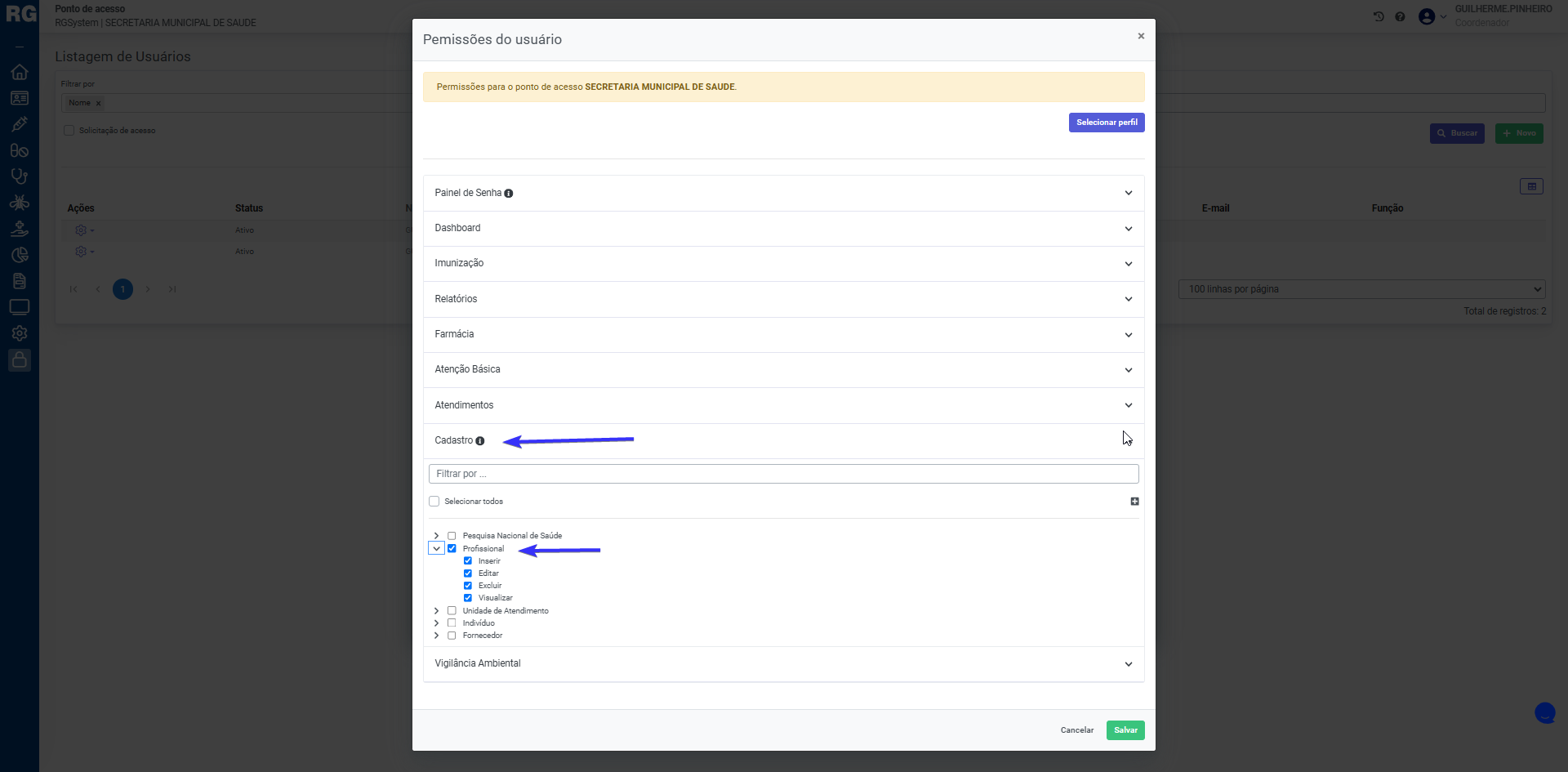
Editar: abre uma tela onde você seleciona as telas e define as ações que o usuário poderá realizar em cada tela. Por exemplo, o usuário pode ter acesso à tela de Cadastro de Profissional, com permissões para Visualizar, Editar, Inserir e Excluir.
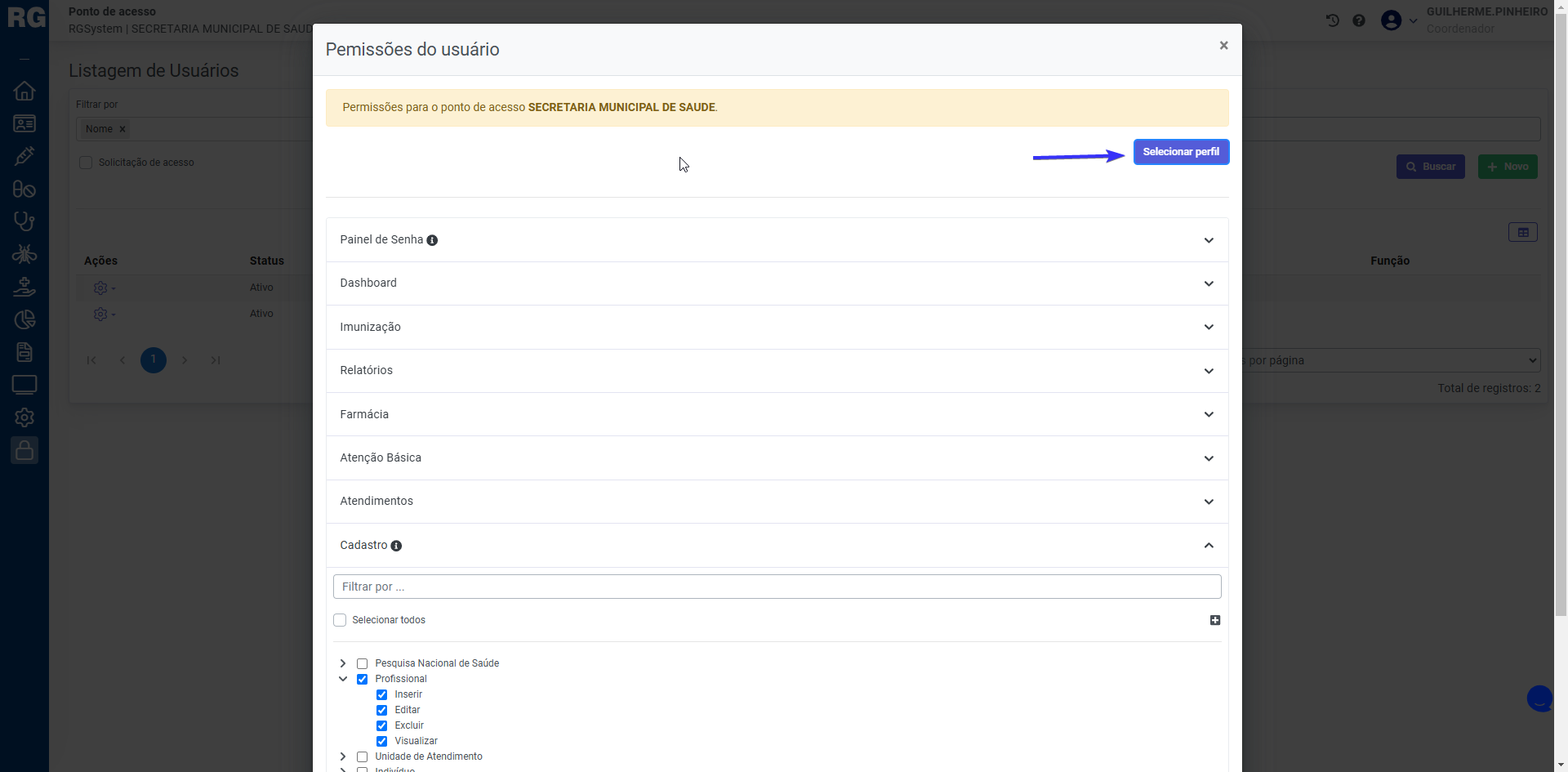
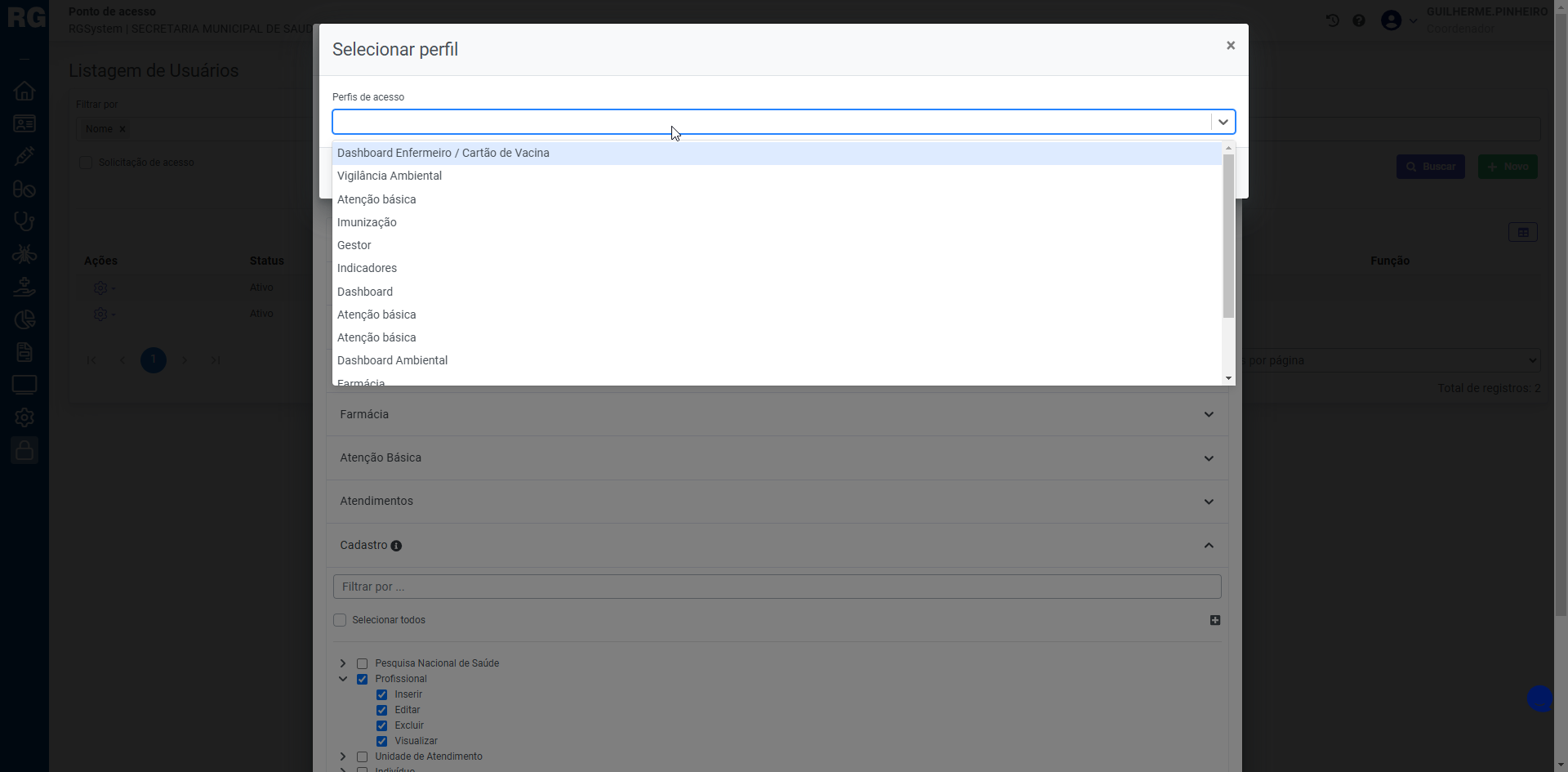
Dentro desta tela, também é possível selecionar um perfil de acesso pré-definido, que automaticamente atribui permissões de acordo com o perfil escolhido.
Clonar Permissão para Outro Ponto de Acesso: esta opção permite duplicar todas as permissões de um ponto de acesso específico para outro ponto de acesso, que você selecionará na tela que será aberta.
Excluir Permissões: limpa todas as permissões do usuário naquele ponto de acesso específico.